# 手機版業績報表/銷售分析

### 如何開啟手機版 「業績總覽」

1. 點擊左上角三條橫線的圖示。
2. 第二層功能選單開啟後，點擊 「業績報表」 即可開啟

<div><figure><img src="https://2493214919-files.gitbook.io/~/files/v0/b/gitbook-x-prod.appspot.com/o/spaces%2FjWSPdaXUmlChyFd05V6Q%2Fuploads%2FSfEarjNBle3kZasr6Tmf%2FIMG_8986.PNG?alt=media&#x26;token=1e885f68-4a4b-492f-885e-413df8fc9ccb" alt=""><figcaption><p>1.</p></figcaption></figure> <figure><img src="https://2493214919-files.gitbook.io/~/files/v0/b/gitbook-x-prod.appspot.com/o/spaces%2FjWSPdaXUmlChyFd05V6Q%2Fuploads%2FczO1MYT47GOSPSJtnNTb%2FIMG_8987.PNG?alt=media&#x26;token=af4456b4-9a59-4d9d-8f9a-b1f97db8ab8f" alt=""><figcaption><p>2.第二層功能選單開啟後，點擊 「業績報表」 即可開啟</p></figcaption></figure></div>

3. 如診所有多間分館，畫面中上方可點擊 「選擇分店」 進行切換。
4. 可透過手機版直接修改本月的業績目標，點擊 「本月目標」 旁的鉛筆圖示，即可進行修改。
5. 如需檢視不同區間的業績報表，點擊 「選擇時間」 即可透過日期的選擇進行自定義。

<div><figure><img src="https://2493214919-files.gitbook.io/~/files/v0/b/gitbook-x-prod.appspot.com/o/spaces%2FjWSPdaXUmlChyFd05V6Q%2Fuploads%2FuEFQrLFaFIfxcI8EZTUm%2FIMG_8981.PNG?alt=media&#x26;token=e3b1b517-1fbf-4590-a1bf-1d8bec7c4d95" alt=""><figcaption><p>4.可透過手機版直接修改本月的業績目標，點擊 「本月目標」 旁的鉛筆圖示，即可進行修改。</p></figcaption></figure> <figure><img src="https://2493214919-files.gitbook.io/~/files/v0/b/gitbook-x-prod.appspot.com/o/spaces%2FjWSPdaXUmlChyFd05V6Q%2Fuploads%2FpVDymilImo8MJyf2l8mn%2FIMG_8984.PNG?alt=media&#x26;token=172283b5-eda0-41b3-90ec-3eac1d717e74" alt=""><figcaption><p>5.如需檢視不同區間的業績報表，點擊 「選擇時間」 即可透過日期的選擇進行自定義。</p></figcaption></figure></div>

6. 檢視美容顧問在時間區間內的銷售業績，拉到畫面下方可看到美容顧問目前的 「銷售金額」 與 「銷售目標」 與來客情況。
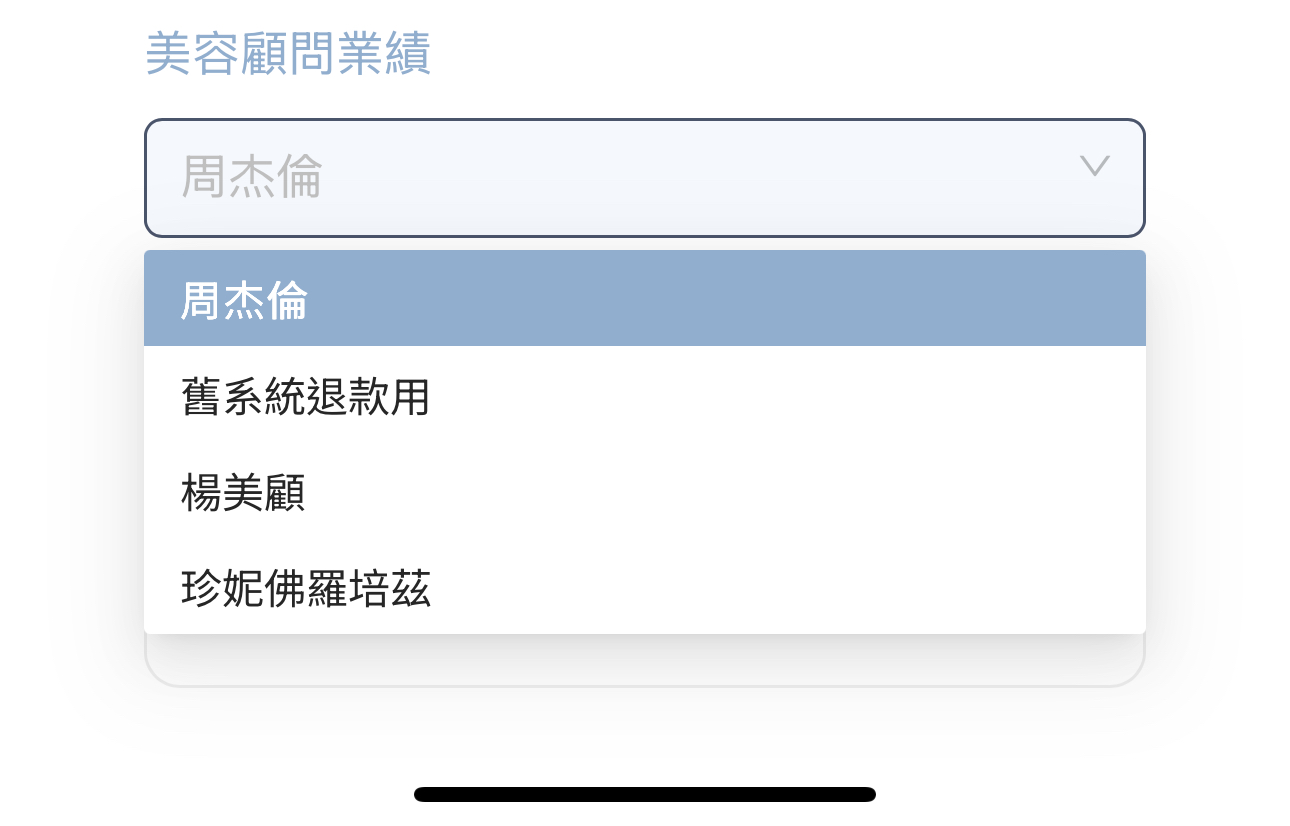
7. 如需切換其他美容顧問的銷售業績，可透過下拉式選單切換其他美容顧問的數據。

<figure><img src="https://2493214919-files.gitbook.io/~/files/v0/b/gitbook-x-prod.appspot.com/o/spaces%2FjWSPdaXUmlChyFd05V6Q%2Fuploads%2FxkRgRYWDVLMfoVJFo5dX%2FIMG_8982.PNG?alt=media&#x26;token=951de6ec-5d70-4017-810a-3ea080c7b1b8" alt=""><figcaption><p>6.檢視美容顧問在時間區間內的銷售業績，拉到畫面下方可看到美容顧問目前的 「銷售金額」 與 「銷售目標」 與來客情況。</p></figcaption></figure>

<figure><img src="https://2493214919-files.gitbook.io/~/files/v0/b/gitbook-x-prod.appspot.com/o/spaces%2FjWSPdaXUmlChyFd05V6Q%2Fuploads%2FaTn5jseJxswzE877VYip%2FIMG_8989.jpg?alt=media&#x26;token=1a6d542f-3976-4332-83af-218d5d1fc5f8" alt=""><figcaption><p>7.如需切換其他美容顧問的銷售業績，可透過下拉式選單切換其他美容顧問的數據。</p></figcaption></figure>

### 如何開啟手機版 「銷售分析」

1. 點擊左上角三條橫線的圖示。
2. 第二層功能選單開啟後，點擊 「業績報表」 即可開啟。
3. 進到業績報表後，點擊 「銷售分析」 的分頁。
4. 銷售分析會顯示目前的總銷售金額，與個別服務的銷售數量與銷售總額。

<div><figure><img src="https://2493214919-files.gitbook.io/~/files/v0/b/gitbook-x-prod.appspot.com/o/spaces%2FjWSPdaXUmlChyFd05V6Q%2Fuploads%2FSfEarjNBle3kZasr6Tmf%2FIMG_8986.PNG?alt=media&#x26;token=1e885f68-4a4b-492f-885e-413df8fc9ccb" alt=""><figcaption><p>1.點擊左上角三條橫線的圖示。</p></figcaption></figure> <figure><img src="https://2493214919-files.gitbook.io/~/files/v0/b/gitbook-x-prod.appspot.com/o/spaces%2FjWSPdaXUmlChyFd05V6Q%2Fuploads%2FczO1MYT47GOSPSJtnNTb%2FIMG_8987.PNG?alt=media&#x26;token=af4456b4-9a59-4d9d-8f9a-b1f97db8ab8f" alt=""><figcaption><p>2.第二層功能選單開啟後，點擊 「業績報表」 即可開啟。</p></figcaption></figure> <figure><img src="https://2493214919-files.gitbook.io/~/files/v0/b/gitbook-x-prod.appspot.com/o/spaces%2FjWSPdaXUmlChyFd05V6Q%2Fuploads%2Fbjp5DDPVUrEYia9CHVmr%2FIMG_8993.PNG?alt=media&#x26;token=f56ae20e-59c1-4764-92ef-642558d008cc" alt=""><figcaption><p>3.進到業績報表後，點擊 「銷售分析」 的分頁。</p></figcaption></figure></div>

5. 如診所有多間分館，畫面中上方可點擊 「選擇分店」 進行切換。
6. 如需檢視不同區間的銷售分析，點擊 「選擇時間」 即可透過日期的選擇進行自定義。

<div><figure><img src="https://2493214919-files.gitbook.io/~/files/v0/b/gitbook-x-prod.appspot.com/o/spaces%2FjWSPdaXUmlChyFd05V6Q%2Fuploads%2FovuBFtB6Ls284ER0jQPi%2FIMG_8993.PNG?alt=media&#x26;token=97d34395-2396-4843-8fa6-a11f516dbf44" alt=""><figcaption><p>5.如診所有多間分館，畫面中上方可點擊 「選擇分店」 進行切換。</p></figcaption></figure> <figure><img src="https://2493214919-files.gitbook.io/~/files/v0/b/gitbook-x-prod.appspot.com/o/spaces%2FjWSPdaXUmlChyFd05V6Q%2Fuploads%2FXS2NaTythVoFQ8mXsVwI%2FIMG_8994.PNG?alt=media&#x26;token=c5bf413b-ec2e-46eb-9fe0-ea8ec96df5f9" alt=""><figcaption><p>6.如需檢視不同區間的銷售分析，點擊 「選擇時間」 即可透過日期的選擇進行自定義。</p></figcaption></figure></div>

***

<p align="center"><a href="../../index#shou-ji-ban-cao-zuo" class="button primary" data-icon="circle-house">Back To Home</a></p>
