# 課程等值換購(金額為 $ 0)
當學員欲換購之目標課程與原課程價值相同時,系統將進行等值換購流程。此操作不會產生額外費用,亦不涉及退款。
一、 確認換購資訊
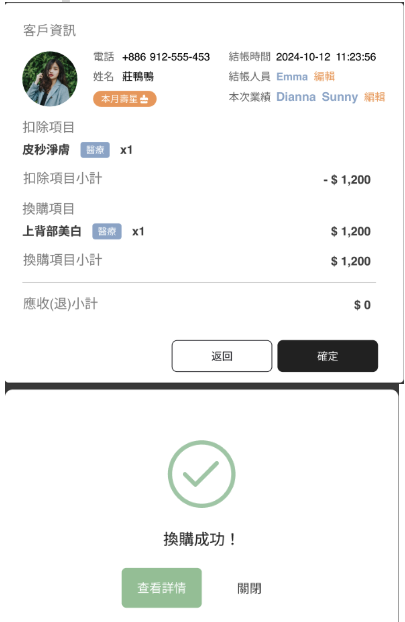
在操作新增換購頁面後,請在換購確認頁面中,務必核對以下資訊:
* 核對客戶資訊:確認會員姓名、電話及本次負責的業績人員。並請選擇結帳人員。
* 扣除項目:確認原課程名稱與扣除金額(例如:皮秒淨膚 -$1,200)。
* 換購項目:確認欲更換之新課程與換購金額(例如:上背部美白 +$1,200)。
* 應收(退)小計:確認總金額為 $ 0。
 二、 執行換購
1. 核對無誤後,點選頁面下方的 「確定」 按鈕。
2. 系統將彈出提示視窗,顯示 「換購成功!」。
三、 查看換購訂單紀錄
換購完成後,系統會自動生成「換購訂單明細」。您可以在換購記錄中查詢確認該筆紀錄:
* 訂單類型:系統將自動標註為 「換購」。
* 人員紀錄:紀錄結帳人員與負責的諮詢師。
* 帳務明細:
扣除項目小計:顯示為負值(如:-$1,200)。
換購項目小計:顯示為正值(如:$1,200)。
總計:顯示為 $ 0。
備註:如操作新增換購頁面時有填寫備註,將顯示於訂單最下方。
二、 執行換購
1. 核對無誤後,點選頁面下方的 「確定」 按鈕。
2. 系統將彈出提示視窗,顯示 「換購成功!」。
三、 查看換購訂單紀錄
換購完成後,系統會自動生成「換購訂單明細」。您可以在換購記錄中查詢確認該筆紀錄:
* 訂單類型:系統將自動標註為 「換購」。
* 人員紀錄:紀錄結帳人員與負責的諮詢師。
* 帳務明細:
扣除項目小計:顯示為負值(如:-$1,200)。
換購項目小計:顯示為正值(如:$1,200)。
總計:顯示為 $ 0。
備註:如操作新增換購頁面時有填寫備註,將顯示於訂單最下方。
 ***
***
Back To Home